


Bagi Anda yang menginginkan Project filenya bisa download melalui link di bawah ini.
Senin, 16 Mei 2022
Cara Memberi Keterangan Otomatis Menggunakan Fungsi IF
Cara Mengubah Nilai Angka Menjadi Nilai Huruf di Excel
Pada video tutorial di atas dijelaskan bagaimana cara mengubah nilai berupa angka menjadi nilai berupa huruf hanya menggunakan Fungsi IFS. Untuk lebih jelasnya silahkan tonton video tutorial di atas sampai selesai.
Bagi Anda yang menginginkan Project filenya bisa download melalui link di bawah ini
Kamis, 17 Maret 2022
Download Project Files Excel

Jika Anda menginginkan Project File untuk latihan mengikuti tutorial yang ada di channel VT Studio yang ada di Youtube, Anda tinggal pilih nama file berikut di bawah ini sesuai dengan judul Video Tutorial yang di maksud.
Project File Cara Membuat Aplikasi Database Siswa
Project File Cara Membuat Form Input Data
Project File Cara Menggunakan Fungsi COUNTIF
Project File Grafik Excel Dinamis
Project File Cara Menggunakan Fungsi LOOKUP
Project File Cara Menggunakan Fungsi ROUND
Project File Cara Menggunakan Fungsi FIND
Project File Cara Menggunakan Fungsi HLOOKUP
Project File Cara Menggunakan Fungsi MATCH
Project File Cara Menggunakan Fungsi INDEX
Project File Cara Mewarnai Baris Berdasarkan Sel Aktif
Project File Cara Menggunakan Fungsi IF dan IFS
Senin, 28 Februari 2022
Selasa, 22 Februari 2022
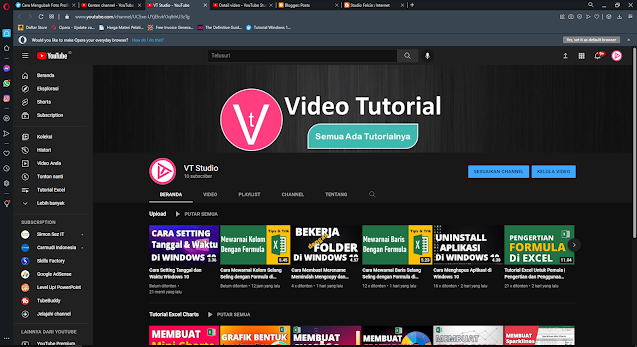
Cara Mengganti Cover Channel Youtube
Cara Membuat Mockups Buku 3D Gratis Secara Online

Untuk membuatnya Anda bisa mengikuti Video Tutorial di bawah ini hingga selesai.
Untuk membuatnya langsung Anda bisa kunjungi websitenya disini : https://diybookcovers.com/3Dmockups/
Sabtu, 05 Februari 2022
Mengenal Antarmuka Microsoft Excel 2019
Mengenal Tampilan Microsoft Excel 2019
Microsoft Excel adalah program pengolah data dan angka yang dibuat oleh Microsoft. Microsoft excel mempunyai banyak fitur yang bermanfaat dan menu yang dapat kita gunakan untuk mengolah data data dan angka menjadi lebih informatif dan mudah dibaca. Agar kita lebih mudah dalam mengoperasionalkan aplikasi ini, kita perlu mengenal tampilan dari Microsoft Excel ini agar mudah bernavigasi nantinya. Mengenal tampilan microsoft excel di bawah ini adalah salah satu cara bagian proses belajar Excel di awal artikel ini , sebelum berlanjut dengan pembelajaran yang lebih mendalam.
Mengenal Bagian-bagian Tampilan Microsoft Excel
Tampilan Antarmuka Excel

Quick Access toolbar
Area Quick Access toolbar ini merupakan area yang berisi perintah yang sering digunakan, secara default perintah yang ada disini biasanya berisi perintah save, undo, dan redo. Akan tetapi Anda bisa menambahkan perintah lainnya sesuai dengan kebutuhan.
Title Bar
Sesuai dengan Namanya, area ini berisi judul dari dokumen atau workbook yang sedang Anda buka. Jika dokumen atau workbook Anda belum dinamai maka akan berisi secara otomatis Book1, Book2, dan seterusnya.
Ribbon
Ribbon menu di perkenalkan oleh Microsoft pada produk Microsoft Office 2007 yang berfungsi untuk mengelompokkan perintah-perintah kedalam sebuah menu agar lebih mudah digunakan karena di menu ini berisi berbagai Tab menu yang berisikan perintah-perintah yang berkaitan yang telah dikelompokkan kedalam sebuah group. Dengan model dikelompokkan seperti ini, pengguna Microsoft Excel akan lebih mudah dalam mengakses perintah yang dimaksud, sehingga akan lebih cepat dalam melakukan pengolahan data.
Formula bar
Sesuai dengan Namanya, bagaian Formula bar ini berfungsi untuk memasukkan, mengedit, dan menghapus formula (rumus) yang Anda tuliskan pada sebuah cell.
Name Box
Bagian ini terletak di sebelah kanan formula bar dan berfungsi untuk menunjukkan letak dari cell yang terpilih.
Spreadsheet grid
Area ini adalah lembar kerja di excel dimana Anda bisa melakukan pengolahan data dan angka, diarea ini terdiri dari kolom dan baris, sedangkan bagian pertemuan antara kolom dan baris disebut dengan cell.
Worksheet
Worksheet secara default dalam satu lembar kerja excel ada tiga worksheet yang dapat digunakan untuk mengolah data. dengan nama default sheet1, sheets2, sheet3. maksimum halaman yang bisa kita tambahkan adalah 255 halaman. kita dapat menambahkan menghapus sesuai kebutuhan.
Worksheet merupakan bagian dari sebuah workbook yang biasanya terdiri dari beberapa sheet dengan nama sheet1, sheet2, dan seterusnya. Anda bisa menambahkan sheet kalua tidak salah sampai 255 buah.
Status bar
Merupakan horizontal bar yang berfungsi untuk menampilkan informasi status data excel yang sedang dibuka. status bar ini juga menampilkan beberapa summary dari data yang kita seleksi (sum, average, min, max, Count). Disini juga terdapat Slider zoom in dan zoom out untuk mengatur besar kecilnya tampilan halaman kerja di Microsoft Excel excel.
Horizontal dan Vertical Scroll Bar
Bagian ini digunakan untuk menggulung layar secara horizontal dan vertical


