Berisi berbagai artikel menarik dan tutorial yang bermanfaat bagi pembelajaran, bisnis, dan teknologi

Halaman

Tampilkan postingan dengan label Windows. Tampilkan semua postingan

Selasa, 23 Juli 2024

Membuat Virtual Desktop Windows 10


Virtual Desktop di Windows 10 adalah fitur yang memungkinkan pengguna untuk membuat beberapa desktop virtual di dalam satu sistem operasi. Fitur ini sangat berguna untuk mengatur dan memisahkan tugas-tugas yang berbeda, sehingga dapat meningkatkan produktivitas dan efisiensi kerja. Dalam  tutorial kali ini saya akan bahas beberapa poin penting mengenai Virtual Desktop di Windows 10:

  1. Membuat Virtual Desktop: Pengguna dapat membuat desktop virtual baru dengan menekan kombinasi tombol Windows + Tab untuk membuka Task View, kemudian klik tombol New Desktop atau + New Desktop.
  2. Beralih Antar Desktop: Untuk beralih antara desktop virtual yang berbeda, pengguna bisa menggunakan Task View (Windows + Tab) dan memilih desktop yang diinginkan, atau menggunakan kombinasi tombol Ctrl + Windows + Panah Kiri/Kanan.
  3. Mengelola Aplikasi di Desktop Virtual: Pengguna dapat memindahkan aplikasi atau jendela dari satu desktop virtual ke desktop lainnya dengan drag and drop melalui Task View.
  4. Menghapus Desktop Virtual: Desktop virtual dapat dihapus melalui Task View dengan mengklik tombol "X" pada desktop yang ingin dihapus. Aplikasi dan jendela yang ada di desktop tersebut akan dipindahkan ke desktop sebelumnya.
  5. Mengorganisir Pekerjaan: Fitur ini membantu pengguna untuk mengorganisir pekerjaan dengan lebih baik. Misalnya, satu desktop bisa digunakan untuk pekerjaan kantor, sementara desktop lain digunakan untuk tugas-tugas pribadi atau hiburan.

Dengan Virtual Desktop, pengguna Windows 10 dapat meningkatkan manajemen ruang kerja mereka secara lebih efektif dan mengurangi kebingungan saat bekerja dengan banyak aplikasi atau dokumen.

Share:

Senin, 16 Mei 2022

Cara Memindah Letak Taskbar Windows 10


Secara Default taksbar windows 10 terletak di bawah layar dari monitor komputer atau laptop Anda. Namun, Anda bisa memindahkan taskbar tersebut di bagian atas, kanan, kiri dari layar monitor. Pada video tutorial di atas dijelaskan bagaimana Cara Memindah Letak Taskbar Windows 10. Untuk lebih jelasnya silahkan tonton video tutorial di atas sampai selesai.

Share:

Selasa, 23 November 2021

Cara Memblokir Aplikasi dengan Firewall Windows 10

Cara Memblokir  Aplikasi dengan Firewall Windows 10

Mungkin belum banyak yang tahu bahwa Anda bisa memblokir aplikasi di Windows 10 agar tidak bisa terkoneksi dengan internet di computer cukup dengan fitur bawaan Windows Firewall. Hal ini terkadang diperlukan untuk mencegah aplikasi melakukan auto update. Untuk itu Anda bisa memblokirnya dengan mengikuti langkah-langkah berikut ini.

1. Pertama buka menu Settings (Windows+i) > pilih Update & Security.


2. Selanjutnya klik tab Windows Security >lalu klik pada menu Firewall & network protection.

3. Kemudian pilih pada menu settingan Firewall yang bernama Allow an app through firewall.

4. Selanjutnya pilih aplikasi yang akan diblokir, kemudian klik tombol Change settings.

Untuk memblokir aplikasi supaya tidak bisa terkoneksi internet caranya dengan hilangkan tanda centang pada pilihan koneksi Private dan Public. Anda bisa menghilangkan centang pada keduanya atau pilih salah satu saja.

Misalnya Anda ingin memblokir aplikasi pada koneksi public saja dan mengizinkan akses pada koneksi private, ataupun sebaliknya. Koneksi public adalah koneksi internet yang biasa Anda dapatkan dari Wifi di kafe atau tempat umum lainnya. Untuk koneksi private adalah koneksi yang digunakan di rumah/Kantor Anda sendiri.

5. Klik tombol OK lalu tutup semua jendela pengaturan untuk mengakhirinya.

Dengan melakukan pemblokiran aplikasi dengan firewall Windows 10 maka aplikasi tersebut tidak bisa lagi terhubung ke internet di komputer Anda. Untuk menghapus blokirannya cukup dengan mengembalikan centang pada koneksi baik private ataupun public seperti langkah di atas.

Itu tadi tutorial cara memblokir aplikasi dengan firewall di Windows 10, semoga bermanfaat.


Share:

Senin, 22 November 2021

Cara Setting Firewall Windows 10


Cara Setting Firewall Windows 10

Firewall merupakan program yang memiliki fungsi untuk memantau dan menyaring trafik masuk dan keluar untuk mencegah akses yang tidak diizinkan dalam suatu jaringan di system operasi Windows. Firewall memiliki peranan yang sangat penting untuk menjaga keamanan pada computer Anda. Firewall adalah fitur bawaan yang sudah melekat di operasi Windows ketika Anda mengintall system operasi Windows 10.

Firewal memiliki beberapa fungsi antara lain:

Sebagai Keamanan Jaringan Komputer

Semua lalu lintas jaringan yang masuk dan keluar harus melalui Firewall sebagai POS keamanan yang bertugas untuk melakukan pemeriksaan. Maka dari itu Firewall memiliki peranan penting dalam menjaga keamanan suatu jaringan computer.

Mencegah Kebocoran Informasi

Untuk fungsi ini, banyak firewall yang terinstall untuk mengamankan Protokol Transfer File (FTP), sehingga setiap lalu lintas data yang terjadi atas kendali Firewall. Hal ini berguna untuk melakukan pencegahan kepada pengguna untuk masuk jaringan dan mengambil data-data penting yang tersimpan di Komputer.

Menjaga Kerahasiaan Data

Komputer yang Anda gunakan tentu memiliki beberapa data yang tersimpan didalamnya bukan? Dan diantara data yang tersimpan tersebut pasti ada data yang sifatnya penting, apalgi kalua computer digunakan perusahaan keuangan. Tentunya data yang tersimpan sangatlah penting terkait rahasia perusahaan, dan akan berdampak negative jika data tersebut diketahui oleh pihak lain. Hal semacam inilah firewall dalam melakukan pencegahan agar data tidak bocor dan tidak dimodifikasi.

Baca Juga: Cara Membuka Windows Setting di Windows 10


Cara Mengaktifkan Firewall di Windows 10

Buka Windows Setting dengan shortcut tombol Windows+I pada keyboard

Selanjutnya pilih menu Update & Security pada kotak dialog Setting.

Kemudian pilih tab Windows Security, selanjutnya pilih menu Firewall & network protection.
 
Nah, disini ada tiga menu pilihan yaitu Domain network, Private network, dan Public network. Klik pada tombol Turn on untuk mengaktifkannya pada masing-masing pilihan tersebut.
Selanjutnya dibagian bawah ada 5 Pilihan Settingan yang bisa Anda gunakan dengan masing-masing kegunaan sebagai berikut:

Allow an app trhough firewall: digunakan untuk memblokir aplikasi yang terintall di Windows 10.

Network and Internet troubleshooter: digunakan untuk menjalankan troubleshoot ketika terjadi masalah pada firewall di Windows 10.

Firewall notification settings: digunakan untuk mengatur notifikasi atau pemberitahuan dari program firewall.

Advanced settings: Digunakan untuk setting firewall tingkat lanjut, misalnya pengaturan inbound dan outbond rules pada firewall, melakukan monitoring, dan pengaturan lainnya.

Restore firewalls to default: Digunakan untuk mereset semua pengaturan yang sudah dilakukan pada firewall kembali seperti semula.


Share:

Minggu, 21 November 2021

Cara Setting Tampilan Windows 10


Agar tampilan Desktop Windows 10 yang Anda gunakan tidak membosankan, Anda perlu melakukan penyesuain settingan tampilan Windows 10 agar menjadi keren dan tidak membosankan. Jika tampilan desktop Widows Anda menjadi keren, maka Anda bekerja akan lebih semangat.


Untuk membuat tampilan desktop windows 10 Anda lebih keren, Anda perlu melakukan settingan sederhana seperti mengganti wallpaper, tema, dan pengaturan lainnya. Untuk membantu Anda dalam mengubah atau melakukan penyesuain tampilan agar menjadi keren bisa mengikuti langka-langkah sebagai berikut.


1. Mengganti Wallpaper

Wallpaper adalah bagian dari desktop yang pertama kali Anda lihat ketika menyalakan computer atau Laptop. Dengan mengganti wallpaper akan membuat nuansa yang lebih keren dan indah pada Windows 10, misalnya wallpaper dengan tema pemandangan. Untuk mengganti wallpaper Anda bisa mengikuti langkah berikut ini.

Baca juga: 5 Website Penyedia Wallpaper Keren

Cara Mengganti Wallpaper Windows 10

Klik kanan diarea kosong Desktop lalu pilih perintah Personalize.


Selanjutnya di kotak dialog setting pilih tab Background, selanjutnya dibagian pilihan Background pilih Picture dan dibagian Choose your picture klik tombol Browse. Pada kotak dialog yang muncul pili gambar yang sudah disiapkan, setelah itu klik tombol Choose picture.


Nah sekarang wallpaper desktop Anda sudah berhasil diganti dengan gambar yang Anda sukai.


2. Mengganti Aksen Warna

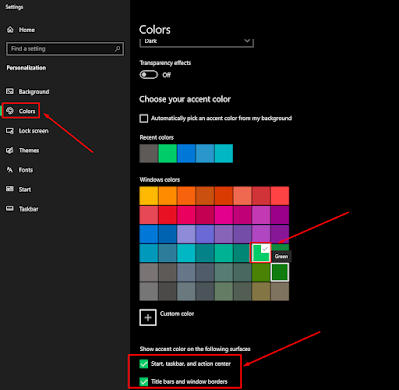
Untuk mendapatkan tampilan yang bagus dan keren, maka Anda bisa memadu padankan warna sehingga terlihat bagus dan sesuai dengan selera. Untuk itu Anda bisa mengganti warna aksen yang saat ini digunakan dibeberapa bagian dari Windows seperti Start menu, taskbar, Title bars, window borders, dan action center.

Langkah-langkah Mengganti Aksen Warna Windows 10

Klik kanan diarea kosong Desktop lalu pilih perintah Personalize.

Selanjutnya di kotak dialog setting pilih tab Colors.


Selanjutnya pilih warna yang diinginkan, jikai Anda ingin membuat racikan warna tersendiri bisa menggunakan Custom Color dengan klik tombol +. Selanjutnya jika sudah, jangan lupa beri centang pada bagian Start, taskbar, and action center dan Title bars and window borders. Untuk hasilnya bisa dilihap pada gambar di bawah ini.


3. Mengaktikan Efek Transparan

Seperti windows 7 sebelumnya, Windows 10 juga memeliki pengaturan efek transparan. Walapun dengan mengaktifkan efek ini akan sedikit memeratkan kinerja dari system. Untuk mengaktifkan efek transparan pada Windows 10 bisa mengikuti langkah berikut ini.

Klik kanan diarea kosong Desktop lalu pilih perintah Personalize.


Selanjutnya di kotak dialog setting pilih tab Colors, lalu aktifkan dibagian pilihan Transparency effects.

Dengan mengaktifkan efek transparan di Windows 10 akan memberikan efek tembus pandang pada tampilan dari kotak dialog atau jendela aplikasi, taskbar,dan start menu. Sayangnya di windows 10 tidak ada tingkat pengaturan transparasi tersebut.


4. Menggunakan Ikon dan Taskbar Kecil

Secara standar, ikon dan taskdar yang digunakan Windows 10 menggunakan ukuran yang besar. Sehingga tampilan ikon di desktop terlihat kurang proporsional. Dengan menggunakan ikon yang lebih kecil akan membuat tampilan layar terasa lebih lega dan rapi. Untuk melakukan hal tersebut di atas ikuti langkah di bawah ini.

Baca Juga: Cara Mengganti Icon Recycle Bin Windows 10

Klik kanan pada desktop yang kosong, selanjunya pili View > Small icons.


Selanjutnya klik kanan pada area kosong Taskbar, lalu pilih Taskbar Setting.


Selanjutnya aktifkan pilihan Use small taskbar buttons.

Dengan mengaktifkan pilihan ini, maka tanggal yang bisanya terlihat dibawah jam akan menjadi hilang.


5. Mengaktifkan Dark Mode

Akhir-akhir ini menggunakan tema Dark Mode menjadi hal yang popular dikalangan pengguna Komputer. Dengan menggunakan tema yang bernuarsa gelap ini akan membuat penglihatan tidak mudah lelah. Selain itu tema Dark Mode ini akan memperlihatkan tampilan Desktop Windows 10 menjadi jauh lebih keren.

Di Windows 10 ini sudah ada thema dark mode bawaan yang tinggal Anda aktifkan dengan cara sebagai berikut.


Klik kanan diarea kosong Desktop lalu pilih perintah Personalize.


Selanjutnya di kotak dialog setting pilih tab Colors, lalu pilih Dark dibagian pilihan Choose your color.


Share:

7 Cara Membuka Setting Windows 10

Secara default Windows telah memiliki settingan standard, namun apabila Anda ingin menyesuaikan settingan yang ada di Windows 10 bisa dilakuan. Jika di versi Windows XP dan Windows 7 sebelumnya menu setting ini belum ada, untuk melakukan pengaturan Anda menggunakan menu Control Panel.

Control Panel di Windows 10 juga tetap dipertahankan dan bisa digunakan, akan tetapi untuk melakukan pengaturan banyak hal akan sering menggunakan Windows Setting.

Untuk membuka windows setting bisa dilakukan dengan banyak cara diantaranya dengan shortcut  keyboard, melalui Start Menu, Windows Search, Comanpromt, dan melalui tombol notifikasi di taskbar. Berikut ini beberapa cara untuk membuka Windows Setting di Windows 10.

1. Membuka Windows Setting Melalui Start Menu

Untuk cara yang pertama ini, Anda cukup klik Start menu di layar desktop Anda, kemudian klik Ikon Setting seperti yang terlihat pada gambar di bawah ini.


2. Membuka Windows Setting Melalui Shortcut Keyboard

Nah, di cara yang kedua ini merupakan langkah yang paling cepat untuk membuka Setting di Windows 10 karena cukup menekan kombinasi tombol Windows+I pada Keyboard.


3. Membuka Windows Setting Melalui RUN Command

Cara membuka Setting Windows 10 yang ketiga adalah dengan menggunakan RUN command dengan cara menekan tombol Windows+R pada Keyboard kemudian pada jendela RUN yang muncul ketikkan perintah ms-settings:


4. Membuka Windows Setting Context Menu Desktop

Apabila Anda sedang berada di desktop windows, Anda bisa mengakses Windows Setting melalui context menu. Context Menu adalah menu yang muncul ketika Anda melakukan klik kanan di area tertentu.

Untuk membukanya cukup klik kanan di area kosong desktop, kemudian pilih salah satu perintah Display Setting atau Personalize.

Setelah itu di kotak dialog yang muncul berikutnya klik menu Home.


5. Membuka Windows Setting Melalui Taskbar

Windows Setting bisa juga di buka melalui dari menu context menu di Taskbar. Caranya dengan klik kanan di area taskbar yang kosong, selanjutnya pada menu yang muncul pilih perintah Taskbar Setting.

Setelah itu di kotak dialog yang muncul berikutnya klik menu Home.

6. Membuka Windows Setting Melalui Windows Search

Selain itu juga Anda bisa membuka Windows Setting dengan mengetikkan kata Setting di Windows Seacr yang ada di taskbar, maka secara otomatis pencarian akan memunculkan perintah setting. Setelah itu klik perintah setting yang muncul tersebut.


7. Membuka Windows Setting Melalui Natifikasi

Untuk cara yang terakhir untuk membuka Windows Setting bisa dilakukan dengan cara klik tombol Notifikasi yang berada di pojok kanan bawah dekat dengan Jam dan Tanggal, kemudian pili menu All Setting.


Itu tadi 7 Cara Membuka Windows Setting pada sistem operasi Windows 10. Semoga tutorial kali ini bermanfaat untuk Anda.


Share:

Jumat, 19 November 2021

Cara Mengganti Icon Recycle Bin Windows 10

Cara Mengganti Icon Recycle Bin Windows 10

Windows merupakan salah satu sitem operasi yang paling banyak digunakan di dunia, karena Windows menawarkan banyak pilihan dalam pengaturan atau penyesuaian personolisasi bagi penggunanya. Mulai dari Wallpaper, Theme, folder, sampai dengan ikon yang tampil di layar desktop.

Salah satu pengaturan personalisasi yang dimiliki Windows dan tidak banyak orang tau juga adalah kemampuan untuk mengganti ikon yang ada di desktop Komputer. Salah satu ikon yang bisa diubah adalah ikon keranjang sambah alias Recycle Bin. Oke langsung saja cara untuk mengganti ikon keranjang sampah alias Recycle Bin di Windows 10 bisa ikuti langkah-langkah di bawah ini.

Klik kanan di area kosong pada layar desktop windows, kemudian pilih Personalize.


Kemudian pada kotak dialog personalize pilih menu Theme lalu pilih menu Desktop icon settings. 


Selanjutnya pada kotak dialog Desktop Icon Setting pilih ikon yang akan di ganti dibagian Recycle Bin (full), lalu pilih tombol Change Icon…, selanjutnya di kotak dialog Change Icon pilih ikon pengganti setelah itu klik OK dan klik OK lagi untuk mengakhirinya.


Sekarang Ketika ikon keranjang sampah alias Recycle Bin ada file yang di hapus otomatis ikon nya akan berubah seperti yang terlihat pada gambar di bawah ini.

Anda juga bisa mengganti ikon-ikon yang lain dengan mengulangi langkah-langkah di atas.


Share:

Artike Terbaru

Laporan Keuangan Index Kompas 100

https://stockbit.com/symbol/ACES/financials https://stockbit.com/symbol/ADMR/financials https://stockbit.com/symbol/ADRO/financials https://...

Artikel Popular